 Timebox Master
오늘 할 일,
시간 상자에 담아요
머릿속 할 일을 쏟아내고, 언제 할지 시간표에 담고, 타이머 하나로 집중해요. 하루가 끝나면 계획한 시간과 실제로 쓴 시간을 나란히 돌아봐요.
할 일은 많은데, 하루가 그냥 사라진다면
계획 세우는 사람들이 가장 많이 하는 고민에서 시작했어요.
쏟아내고, 담고, 집중하고, 돌아보기
바쁜 사람들이 즐겨 쓰는 시간 관리법, 타임박싱을 누구나 하루 5분이면 할 수 있게 만들었어요. "무엇을"이 아니라 "언제, 얼마나"를 정하는 순간 하루가 달라져요.
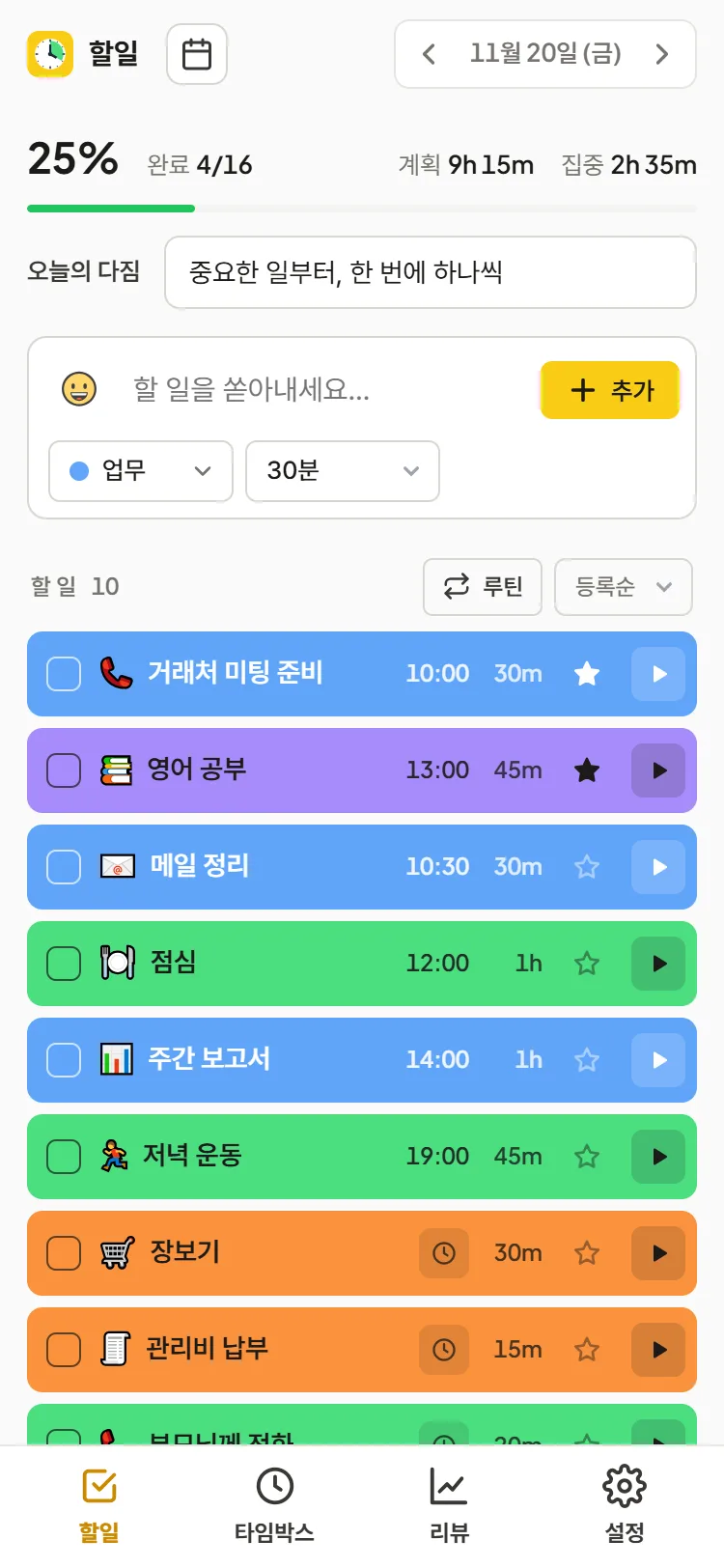
머릿속 할 일을 한 줄씩 적어요
떠오르는 대로 적으면 끝이에요. 한 줄에 시간·카테고리·시작 시각까지 같이 적을 수 있어요.
- 보고서 45분 #업무 14:00 ! 이렇게 적으면 알아서 나눠 담아요
- ⭐을 누른 꼭 할 일은 목록 맨 위로 올라와요 (하루 3개까지)
- 카테고리 색으로 칠해져서 하루가 한눈에 보여요
할 일을 시간표에 끌어다 놓아요
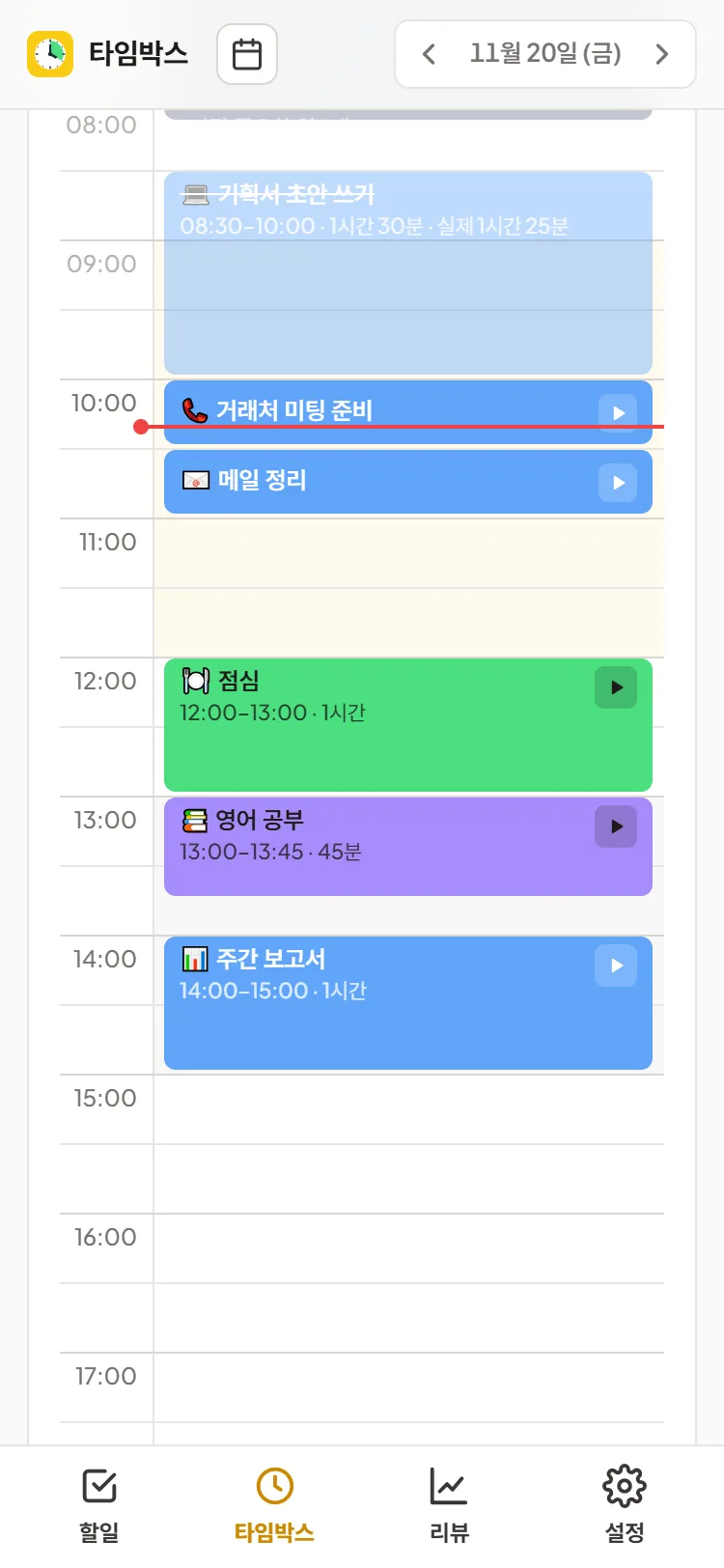
PC는 끌어다 놓고, 휴대폰은 시간표의 빈 칸을 누르면 돼요. 상자를 옮기거나 아래 끝을 끌어 늘릴 수도 있어요.
- 지금 시각을 빨간 선으로 보여줘요
- 집중이 잘 되는 시간대(🔥)와 쉬는 시간대(☁️)를 배경으로 표시해요
- 루틴은 이름 그대로 상자 하나로 담겨요
▶ 한 번이면 타이머 시작, 다른 앱을 다녀와도 그대로
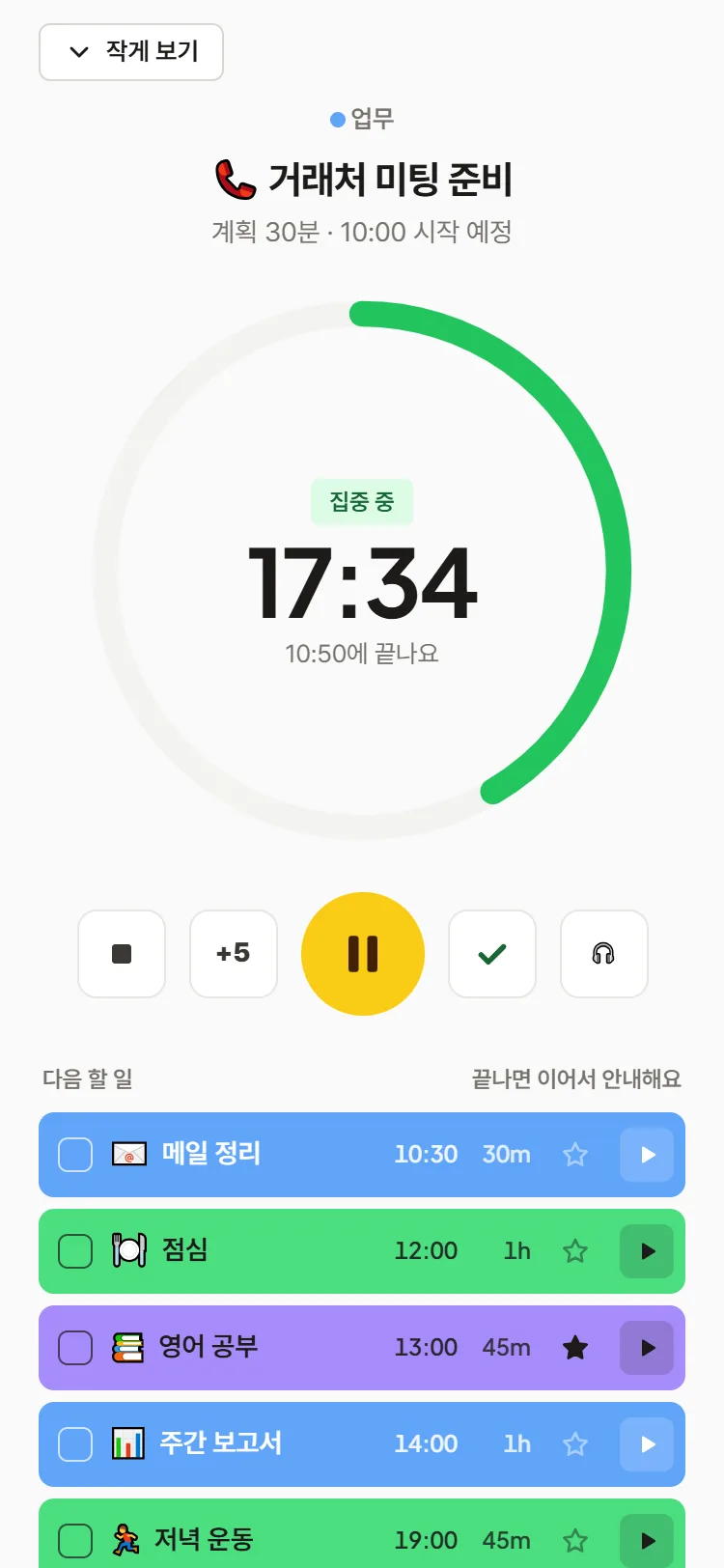
타이머는 ‘끝나는 시각’을 기억해요. 카톡을 보고 와도, 화면이 꺼져도, 앱을 껐다 켜도 남은 시간과 할 일 목록이 정확히 그대로예요.
- 루틴의 ▶을 누르면 묶인 할 일의 타이머가 순서대로 이어져요
- 빗소리·모닥불 집중 소리, 10분 종소리, 화면 켜두기
- 어느 화면에 있든 아래쪽 미니 타이머로 확인해요
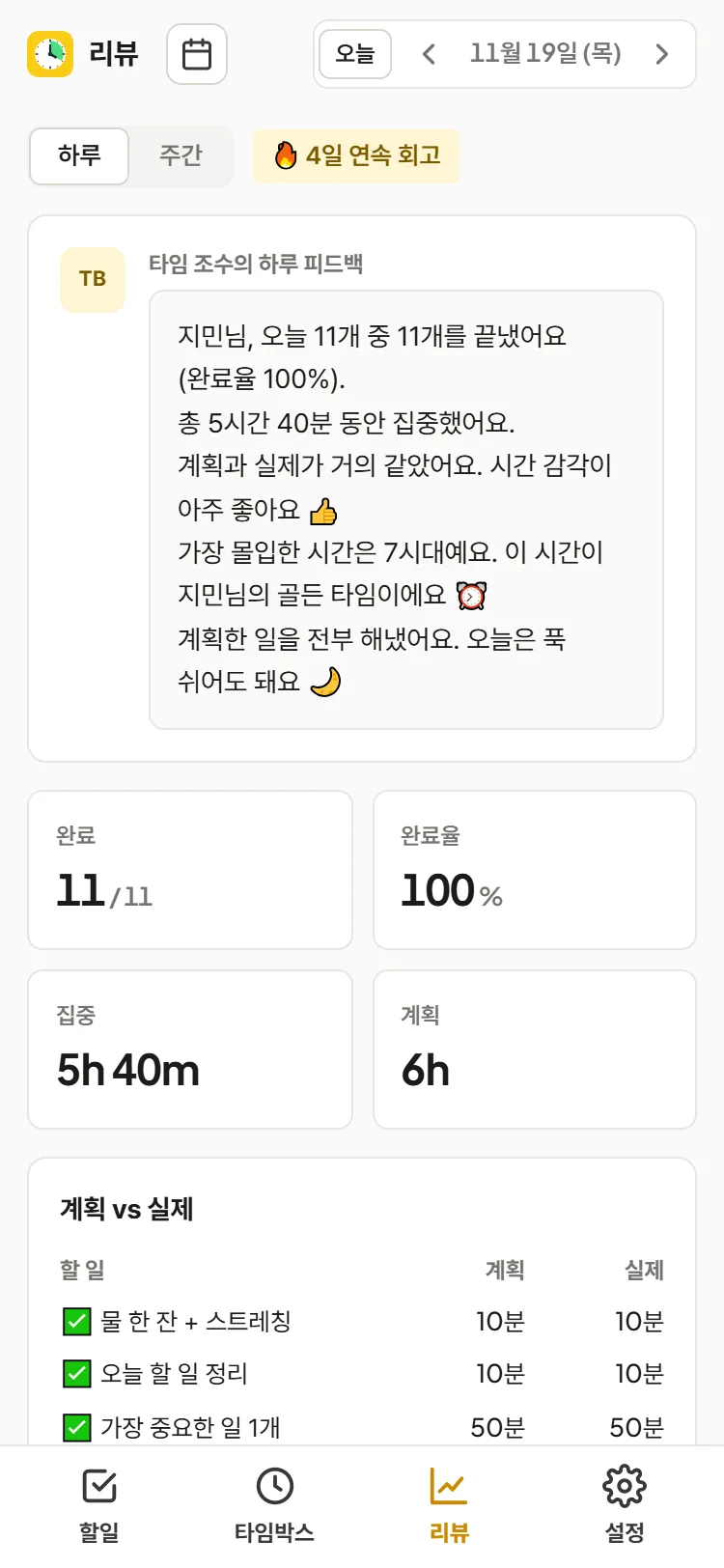
계획한 시간과 실제 시간을 나란히
타이머로 집중한 시간이 할 일마다 쌓여요. 하루가 끝나면 오늘을 짧게 정리해 주고, 회고를 남겨요.
- 계획보다 오래 걸린 일, 빨리 끝낸 일이 한눈에 보여요
- 주간 리포트로 완료율·집중 시간·카테고리별 시간을 확인해요
- 최근 4주 기록으로 나만의 ‘골든 타임’을 찾아줘요
하루를 지키는 작은 기능들
사라지지 않는 타이머
모든 변화는 바로 기기에 저장되고, 타이머는 끝나는 시각으로 계산해요. 다른 앱을 열어도 할 일과 타이머가 그대로예요.
휴대폰 · PC 동기화
Google이나 이메일로 로그인하면 휴대폰과 PC에서 같은 계획을 이어서 써요. 로그인 없이도 모든 기능을 쓸 수 있어요.
루틴과 반복
아침 루틴을 카드 하나로 불러와 ▶ 한 번이면 순서대로 타이머가 이어져요. 매일·평일·매주 반복할 일은 알아서 생겨요.
못 끝낸 일 가져오기
어제 못 한 일은 버튼 하나로 오늘로. 하루 끝엔 남은 일을 내일로 넘겨요.
계획 vs 실제
할 일마다 실제로 걸린 시간이 쌓여서, 다음 계획의 시간 예측이 점점 정확해져요.
다크 모드 · 백업
라이트·다크·시스템 화면 모드, 키보드 단축키, 백업 파일 내보내기·불러오기까지.
Timebox Master를 미리 둘러보세요
옆으로 넘겨 보세요. 모두 실제 앱 화면이에요.
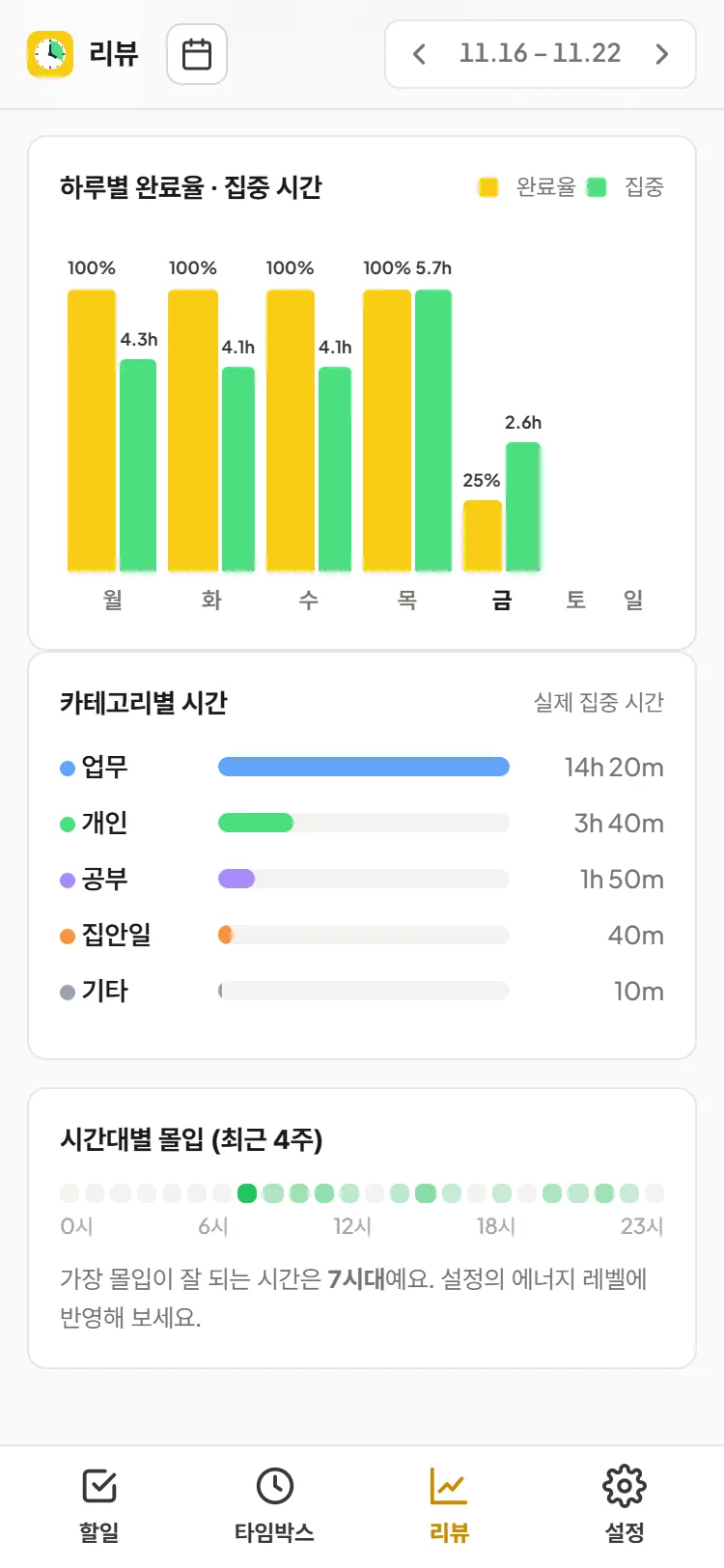
아침엔 PC로 계획하고, 낮엔 휴대폰으로 집중해요
큰 화면에선 할 일 목록과 시간표를 나란히 보고 끌어다 놓아요. 설치 없이 브라우저에서 바로 열려요.
시작하기 전에 궁금한 것
무료로 쓸 수 있나요?
네. 지금 있는 모든 기능을 무료로 쓸 수 있어요. 가입하지 않아도 바로 시작돼요.
타이머를 켜 두고 다른 앱을 열면 어떻게 되나요?
그대로예요. Timebox Master는 타이머가 ‘언제 끝나는지’를 저장해 두기 때문에, 다른 앱을 다녀오거나 화면이 꺼졌다 켜져도 정확한 남은 시간을 다시 보여줘요. 앱이 완전히 꺼졌다 켜져도 할 일 목록과 타이머가 그대로 남아 있고, 그 사이 시간이 끝났다면 “다 끝냈나요?” 하고 물어봐요.
타이머가 끝나면 알려 주나요?
네. 설정에서 알림을 켜면 타이머가 끝날 때와 시간표에 담은 일이 5분 뒤 시작할 때 알려 드려요. 집중하는 동안 화면이 꺼지지 않게 하는 옵션도 있어요.
앱으로 설치할 수 있나요?
네. 휴대폰 홈 화면에 추가하면 주소창 없이 앱처럼 열려요.
- 안드로이드: Chrome에서 열고 오른쪽 위 ⋮ → 「홈 화면에 추가」 또는 「앱 설치」
- 아이폰: Safari에서 열고 아래쪽 공유 버튼(네모에 위쪽 화살표) → 「홈 화면에 추가」
기록은 어디에 저장되나요?
적는 즉시 지금 쓰는 기기에 저장돼요. 계정 동기화가 켜져 있으면 로그인해서 휴대폰과 PC를 같은 계획으로 이어 쓸 수 있어요. 설정에서 백업 파일을 내려받아 둘 수도 있어요.
PC에서도 쓸 수 있나요?
네. 브라우저에서 바로 열려요. 큰 화면에서는 할 일 목록과 시간표가 나란히 보여서, 끌어다 놓기로 하루 계획을 금방 세울 수 있어요.
타임박싱이 뭔가요?
할 일마다 ‘언제, 얼마 동안’ 할지 시간 상자를 정해 두고, 그 상자 안에서만 집중하는 방법이에요. 할 일 목록만 길어지는 대신 하루가 실제로 굴러가는 모습이 보이고, 미루는 일이 줄어들어요.